
Configurações ideais de Active Matter para máximo FPS sem lag
Com o lançamento completo de Active Matter no PC, descobrir os ajustes certos pode fazer toda a diferença na sua experiência de jogo. Veja como otimizar gráficos e desempenho para máquinas de entry-level e high-end.
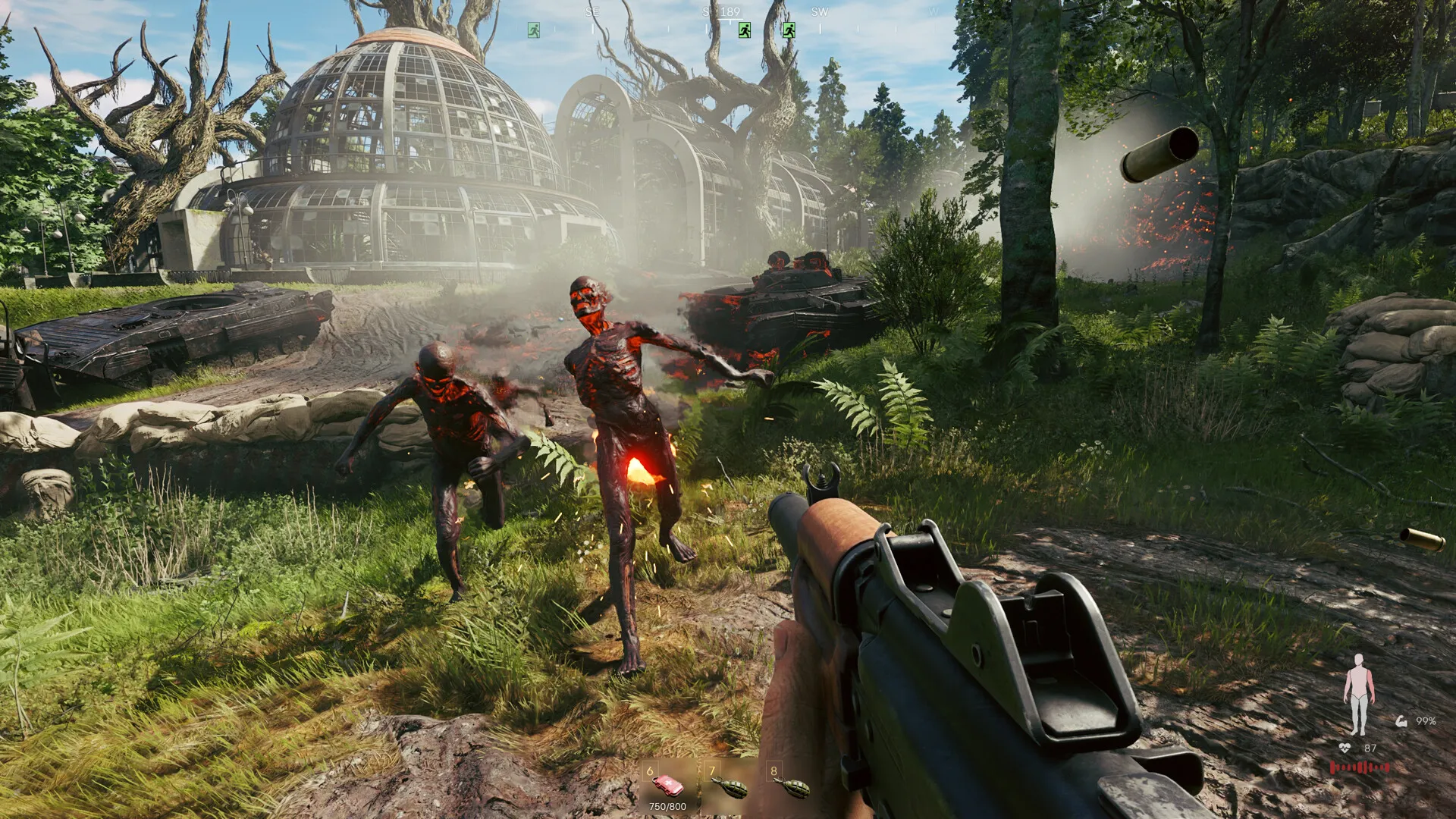
Por que os ajustes importam
Ativar as configurações corretas em Active Matter é essencial para quem busca uma experiência fluida, especialmente no Brasil, onde muitos jogadores utilizam hardware variado, desde notebooks de entrada até rigs de alto desempenho. O título tem como base principal o combate com tiroteios, então priorizar a taxa de quadros estável é mais importante do que detalhes visuais excessivos. Ao ajustar as opções gráficas corretamente, você evita engasgos, reduz o estresse da GPU e consegue manter uma jogabilidade consistente mesmo em sistemas menos potentes.
Configurações recomendadas para desempenho máximo
Comece definindo a resolução como a nativa do seu monitor e ativando o modo tela cheia, isso elimina sobrecarga de escala e garante o melhor uso da placa de vídeo. Defina a qualidade global como Personalizada e reduza efeitos que consomem mais recursos, como antialiasing e iluminação global. Mantenha o Anti-Aliasing desativado inicialmente; se notar serrilhados excessivos, ative-o, mas esteja ciente de que isso aumentará a carga da GPU. O uso de Super Resolution no modo Desempenho ajuda a manter a nitidez sem sobrecarregar o sistema, enquanto sombras e reflexos em baixa qualidade preservam a fluidez.
Ajustes específicos para diferentes perfis de hardware
Para quem está em um setup de entry-level, comum entre muitos gamers brasileiros, foque em desativar efeitos como Scattering Subsuperficial, Ripples de água e Detalhe de Ambiente. Reduza a Qualidade de Texturas para Média e Anisotropia para 4X, isso mantém os visuais aceitáveis sem exigir muito da placa. Jogadores com rigs intermediários podem ativar o VSync apenas quando perceberem microtravamentos, lembrando que isso desativa o NVIDIA Reflex Low Latency. Já os usuários de alta performance podem explorar reflexos internos de alta qualidade e iluminação global em nível Alto, desde que mantenham o limite de FPS em 60, que é um ponto ideal entre suavidade e consumo de recursos.
Dicas extras para o jogador brasileiro
O mercado brasileiro valoriza promoções e edições especiais, então fique atento a descontos na Steam, onde Active Matter foi lançado recentemente. Ativar o NVIDIA Reflex Low Latency (ou AMD FreeSync, se for o seu caso) pode reduzir a latência de entrada, algo crucial para quem joga competitivamente e busca precisão. Além disso, considere usar um monitor com alta taxa de atualização; isso não só melhora a experiência visual, como também justifica o investimento em ajustes mais exigentes. Por fim, mantenha os drivers da GPU atualizados: muitas vezes, atualizações de drivers trazem melhorias de desempenho que podem aumentar o FPS sem qualquer alteração nas configurações.
Conclusão: jogue sem preocupações
Encontrar o ponto ideal de Active Matter é uma questão de equilibrar desejos visuais com a capacidade real da sua máquina. Ao seguir as configurações recomendadas e adaptá-las ao seu hardware, você garante uma experiência fluida e sem lag, aproveitando ao máximo cada tiroteio sem interrupções. Independentemente de você estar em um notebook básico ou em um sistema de ponta, ajustes certos fazem toda a diferença e permitem que você se concentre no que realmente importa: derrotar seus inimigos com precisão e diversão.
Gostou? Compartilhe e acompanhe as notícias!